Portal de clientes
Donde cada cliente ve y descarga todos los comprobantes que le emitiste, con tu marca, entrando con su RUC o su cédula y un código. Cómo se ve, cómo lo cambias en Portal y marca y cómo usa tu propio dominio.
Tu portal existe desde tu primer comprobante autorizado, y lo cambian el propietario y los administradores en Ajustes, Portal y marca. En él, cada persona o empresa a la que le emites ve y descarga todos los comprobantes que le emitiste, con tu marca, cuando quiera.
Cómo entra tu cliente
Sin cuentas ni contraseñas, con su identificación y un código:
- Escribe su RUC o su cédula.
- Le enviamos un código de 6 dígitos al correo de su último comprobante autorizado contigo.
- Con el código abre una sesión de 30 días en ese navegador.
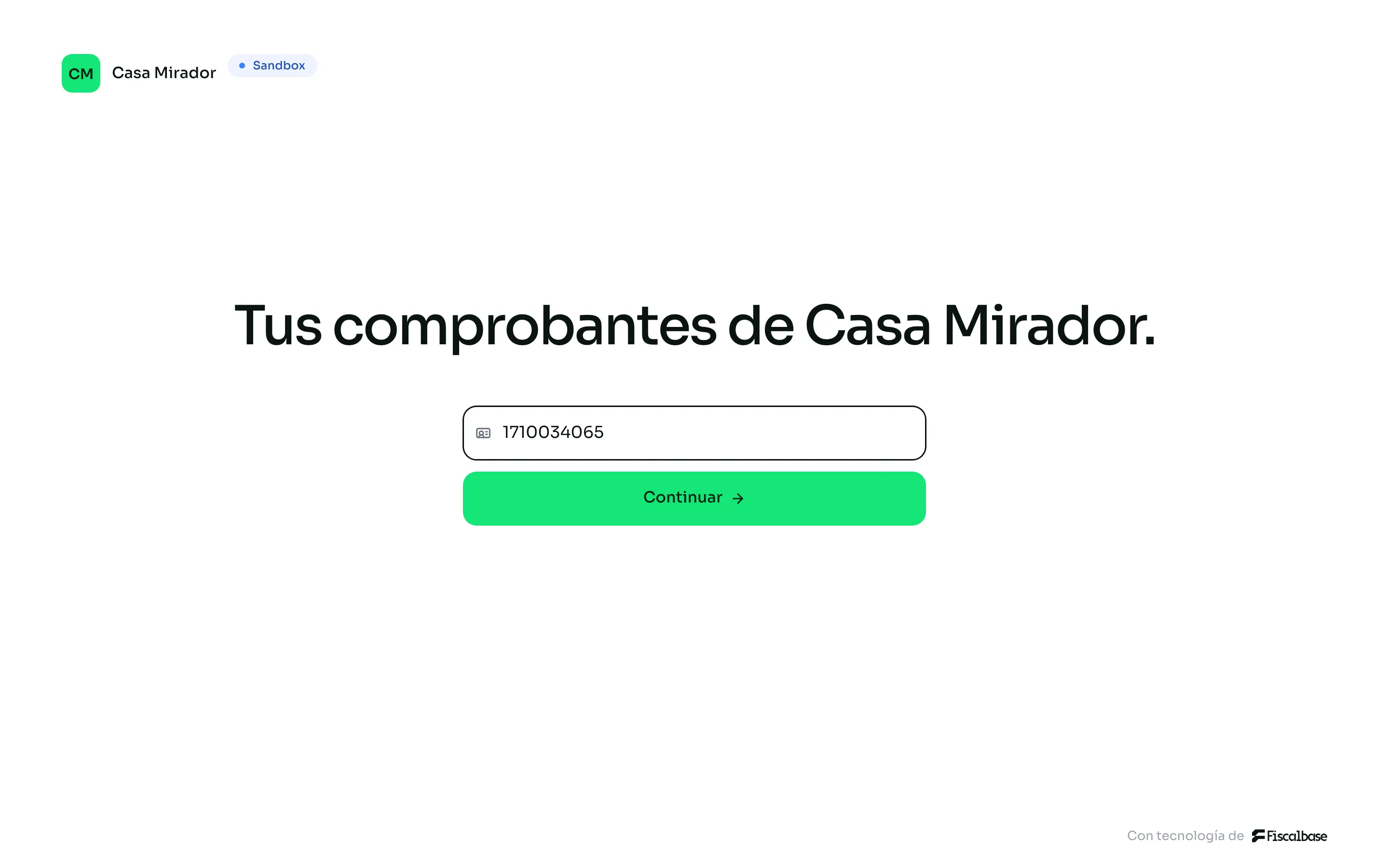
El enlace de cada correo de un comprobante abre ese comprobante sin código, durante 7 días. Si ya no usa el correo de sus comprobantes, desde la pantalla del código te pide enviarlos a otro: nada cambia hasta que lo apruebas en Clientes.
Pedir un código responde siempre lo mismo, exista la identificación o no: nadie puede usar tu portal para averiguar quién es tu cliente. Un código dura 10 minutos y sirve una vez, y cinco incorrectos en 15 minutos bloquean esa identificación durante 15 minutos.
Lo que ve
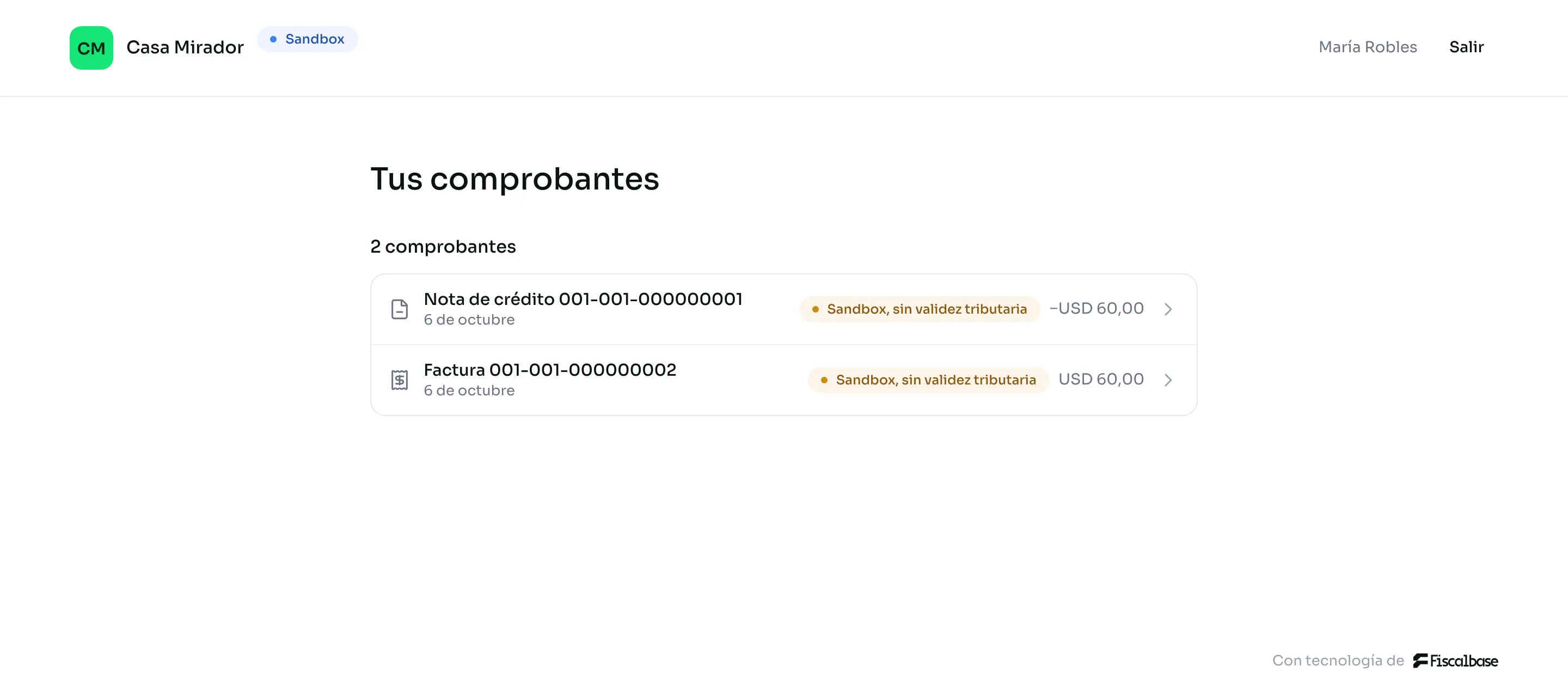
- Sus comprobantes, del más reciente al más antiguo, por día. Busca por número, deja un tipo, y descarga varios PDF o XML en un ZIP.
- Cada comprobante, con lo que compró, sus totales, sus formas de pago y los botones PDF y XML. Una factura a crédito dice cuándo vence y, si lo encendiste, cuánto le falta por pagar.
Solo ve comprobantes autorizados de Producción, y solo los que tú le emitiste. Un comprobante anulado sale del portal, y uno importado sin confirmar no aparece hasta que lo confirmes. Una guía de remisión aparece en el portal de cada destinatario. Las proformas no van al portal: llegan por correo.
Portal y marca
A un lado van los ajustes y al otro tu portal tal como lo verán tus clientes, que cambia mientras eliges.
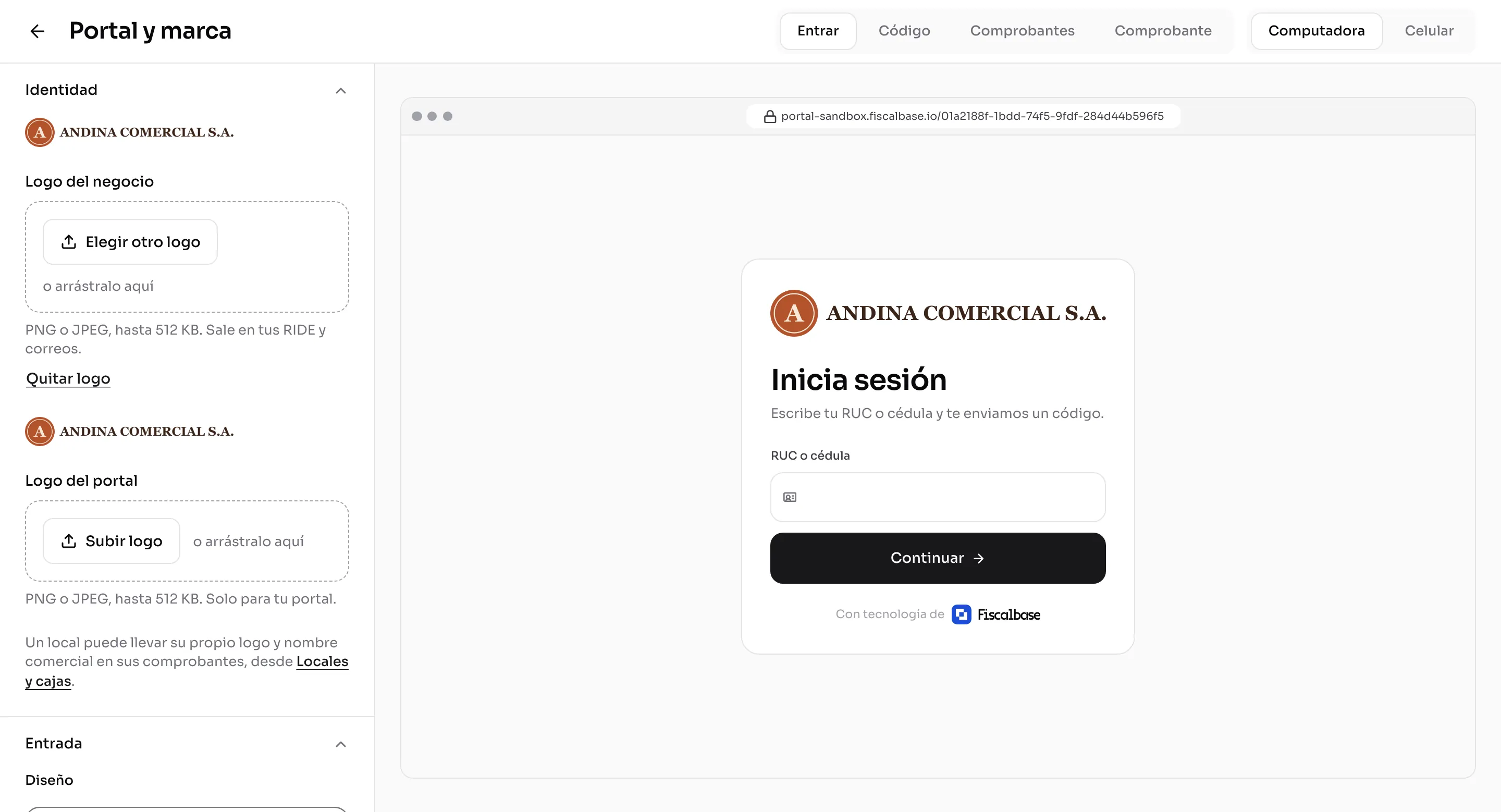
- Identidad: Logo del negocio, el de tus comprobantes y tus correos, y Logo del portal, uno solo para tu portal.
- Entrada: Centrado, una tarjeta en el medio, o Dividido, tu foto a un lado y el formulario al otro, con Foto propia de fondo (JPEG, PNG o WebP, hasta 2 MB). La entrada dividida y la foto vienen con algunos planes (Plan y cobros).
- Por cobrar: Mostrar saldos a tus clientes hace que cada factura a crédito le diga a tu cliente cuánto le falta por pagar. Viene apagado: enciéndelo si registras tus cobros (Por cobrar).
Tu portal lleva el diseño de Fiscalbase, con tu logo y tu nombre, y «Con tecnología de Fiscalbase» al pie.
Tu dirección
Tu portal está en portal.fiscalbase.io, seguido de tu negocio. Dirección la muestra con un botón para copiarla: cada correo de un comprobante ya trae su enlace.
Con un plan que traiga Dominio propio del portal, tus clientes entran por una dirección tuya, como facturas.tunegocio.ec. Agregar dominio, escribe el subdominio y guarda. Registros DNS del dominio muestra los dos registros que debes crear en tu proveedor de DNS, un CNAME, sin proxy, y un TXT de verificación. Cuando diga Tus clientes ya entran por esta dirección., los enlaces nuevos de tus comprobantes la usan. Un dominio raíz como tunegocio.ec no sirve: necesitamos un subdominio.
En Sandbox
El portal de Sandbox, portal-sandbox.fiscalbase.io, muestra los comprobantes de tu negocio de Sandbox, con la franja Sandbox arriba. Sus códigos de entrada llegan solo a tu equipo, para que lo pruebes como lo vería un cliente.
Sucursales y cajas
Tus sucursales y sus puntos de emisión, la marca de cada sucursal, las cajas que venden desde ellos, y la numeración de cada comprobante, con los números que faltan y los que ya usó otro sistema.
Equipo, cuenta y actividad
Invita a tu equipo y dale a cada persona su rol y sus sucursales, administra tu cuenta, tus sesiones y los asistentes de IA que conectaste, y mira en el Registro de actividad quién cambió qué.