Tus comprobantes en la consola
La lista, el detalle de cada comprobante con su recorrido, su contenido, su RIDE y su XML, el reenvío por correo y la anulación.
La lista
Comprobantes muestra los seis tipos del ambiente en que estás, del más reciente al más antiguo, 25 por página: tipo y número, receptor, origen, fecha (la de autorización, o la de creación mientras no la tenga), estado y total.
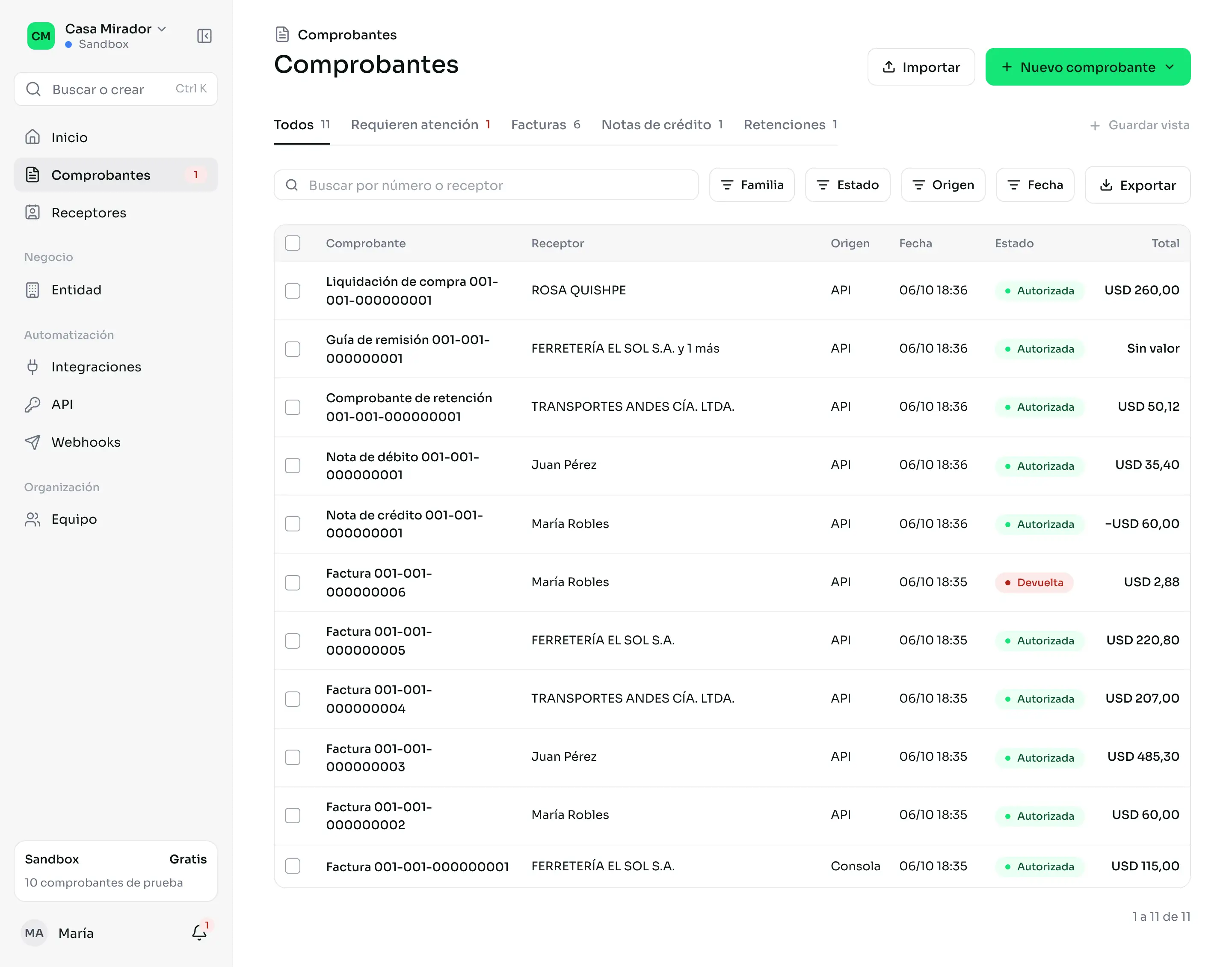
Arriba, las pestañas cuentan lo que hay detrás de cada una: Todos, Requieren atención (devueltos y no autorizados, en rojo cuando hay), Facturas, Notas de crédito y Retenciones. Guardar vista guarda los filtros que tienes puestos con un nombre, y aparece como otra pestaña; son tuyas, valen en todos los ambientes de la organización y puedes tener hasta 30.
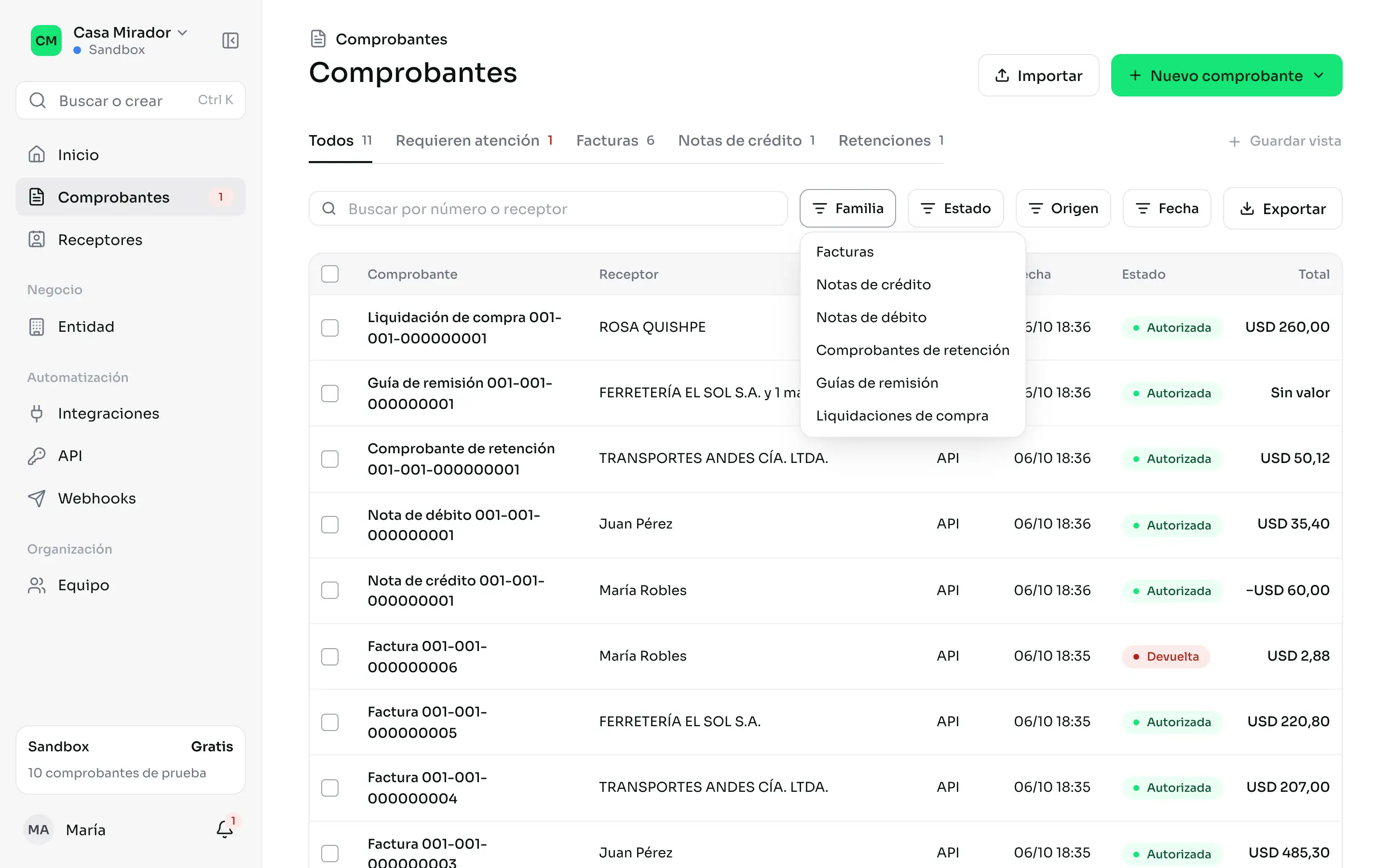
Filtras por Familia, Estado y Origen (puedes marcar varios), por Fechas de emisión y con el buscador, que encuentra por receptor, identificación o número. El origen dice por dónde llegó el comprobante: API, Consola, Shopify, MCP, CLI o Importado (importados). Los filtros quedan en la dirección, así que puedes guardar o compartir una búsqueda. En el teléfono se abren con Filtrar.
Cada fila abre su comprobante. Marca varios para descargar su RIDE o su XML en un ZIP (hasta 100), o para Reenviar al receptor: la consola te dice cuáles no se enviaron y por qué. Sin dirección, cada uno va a quien nombra su comprobante. Exportar, arriba, baja a CSV lo que muestran los filtros.
Importar, arriba, trae los comprobantes que ya autorizó el SRI con tu sistema anterior o con el Facturador del SRI (cómo). Cada importación cuenta sus comprobantes por lo que muestra que están autorizados y, si alguno quedó Sin confirmar, te lleva a subir el listado del SRI que los confirma.
Un comprobante
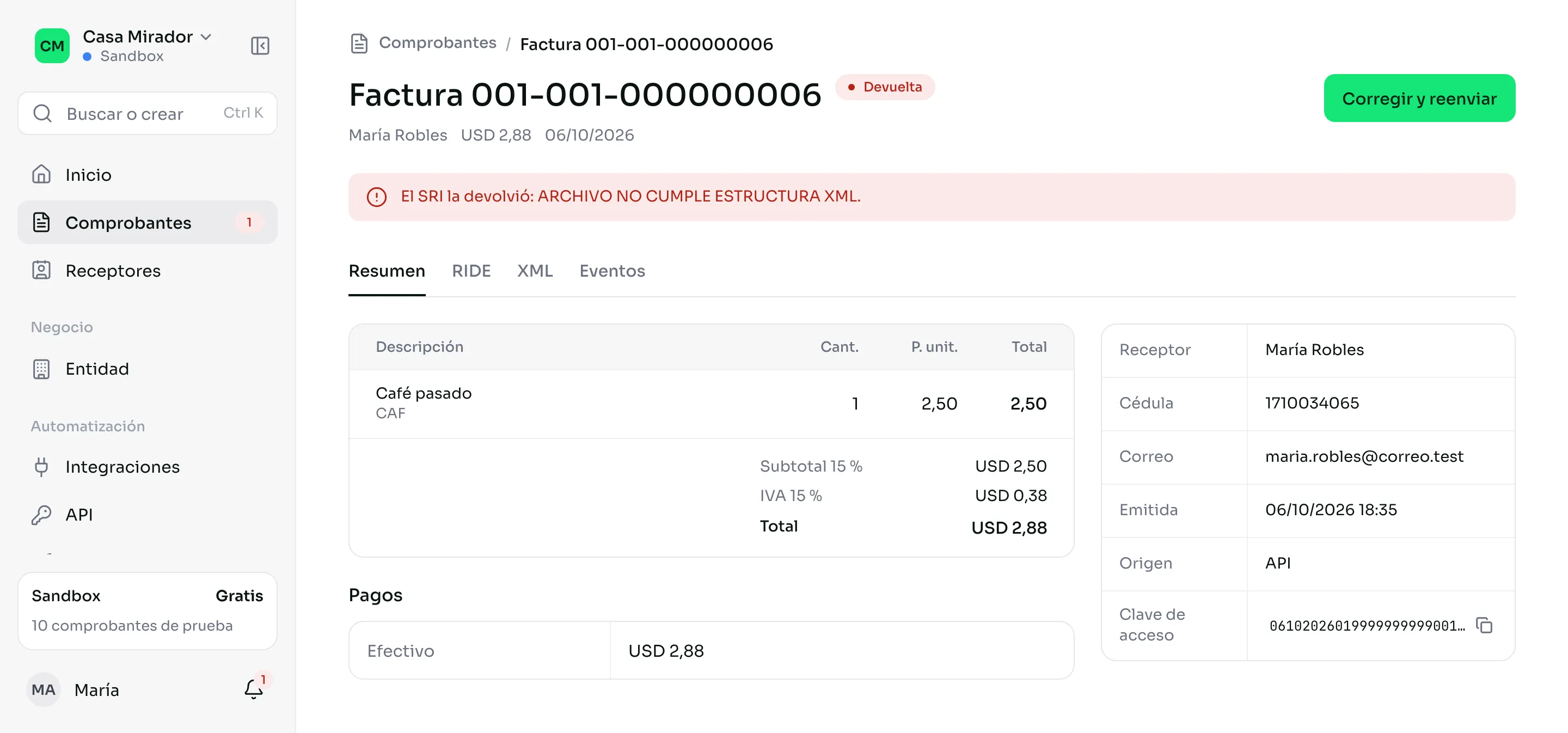
Arriba van el tipo y el número con su estado, el receptor, el total y la fecha. Según el estado, los botones son Ver RIDE (lo abre en otra pestaña), Enviar (reenvía el RIDE y el XML), Nota de crédito (en una factura autorizada a un comprador con nombre), Corregir y reenviar (si el SRI la devolvió o no la autorizó) y Consultar ahora (mientras el SRI no responde). Más acciones reúne Descargar XML, Emitir nota de débito y Registrar anulación, cuando corresponden.
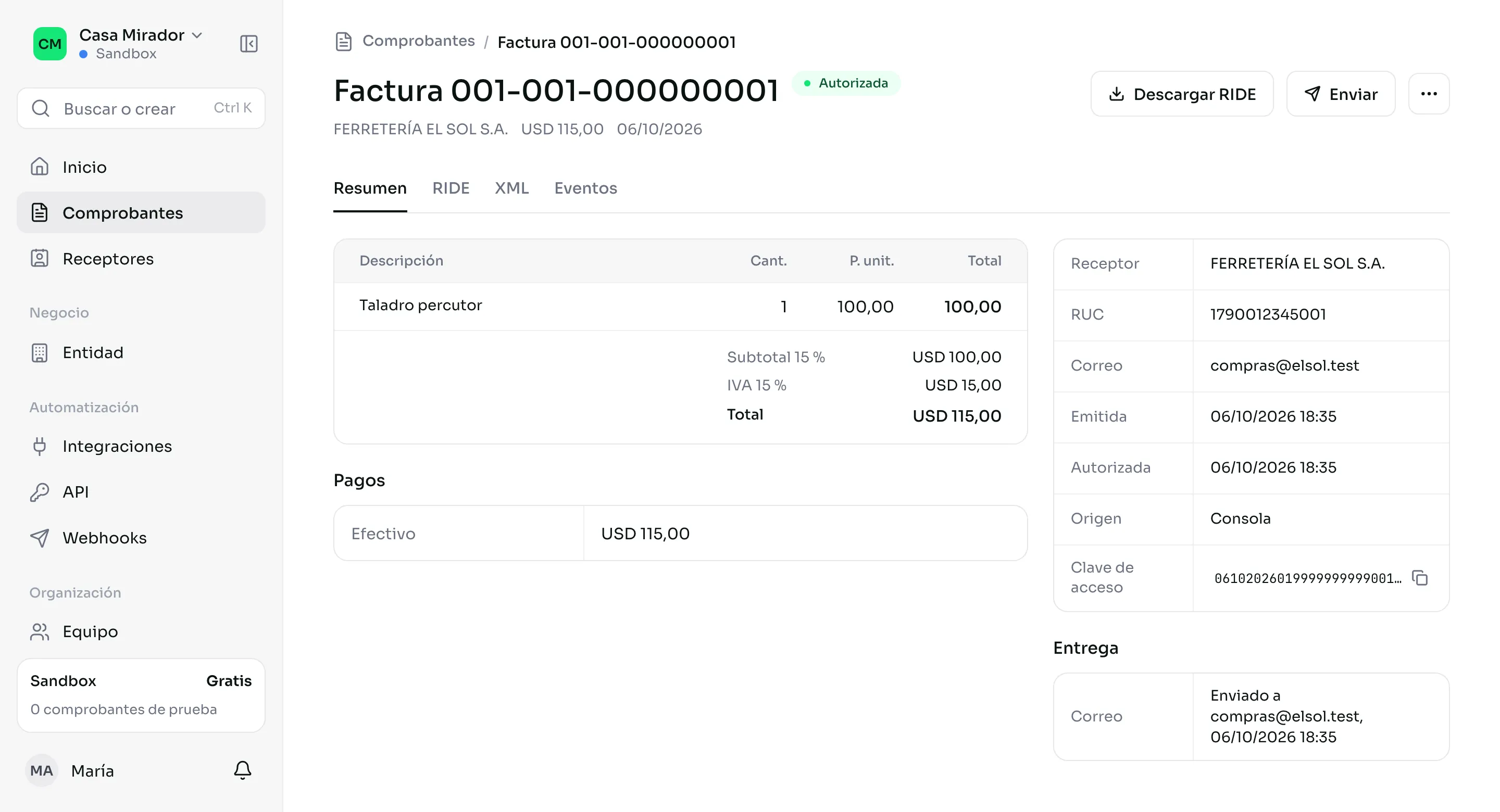
El detalle tiene cuatro pestañas:
- Resumen: las líneas con sus totales, los pagos y la información adicional, y a un lado el receptor, su identificación y correo, cuándo se emitió y se autorizó, el origen y la clave de acceso, que copias con un clic, con la entrega por correo y por el portal. En un comprobante importado, la confirmación dice qué la muestra: Confirmada por el SRI, En el listado del SRI, Autorización del archivo o Sin confirmar (qué significa cada una).
- RIDE: el PDF, en la página.
- XML: el XML autorizado, ordenado y coloreado para leerlo. Descargar XML te da el archivo tal como lo firmó el SRI, byte por byte.
- Eventos: el recorrido del comprobante como un flujo de izquierda a derecha, Recibida, Firmada, Enviada al SRI, Autorizada y RIDE generado, y de ahí las entregas: correo, webhook y portal. Cada paso muestra si ya ocurrió, si está en curso, si tiene un problema, si está pendiente o si no aplica. Si el SRI lo devolvió, el flujo muestra la devolución, la corrección y el reenvío; un comprobante importado empieza en Importada con su nivel de confirmación. En el teléfono el flujo es una lista vertical. Debajo, la lista de Pasos: con un clic cada paso muestra los mensajes del SRI o los intentos de entrega, con su estado y su hora, y Reenviar en la entrega de webhook que falló.
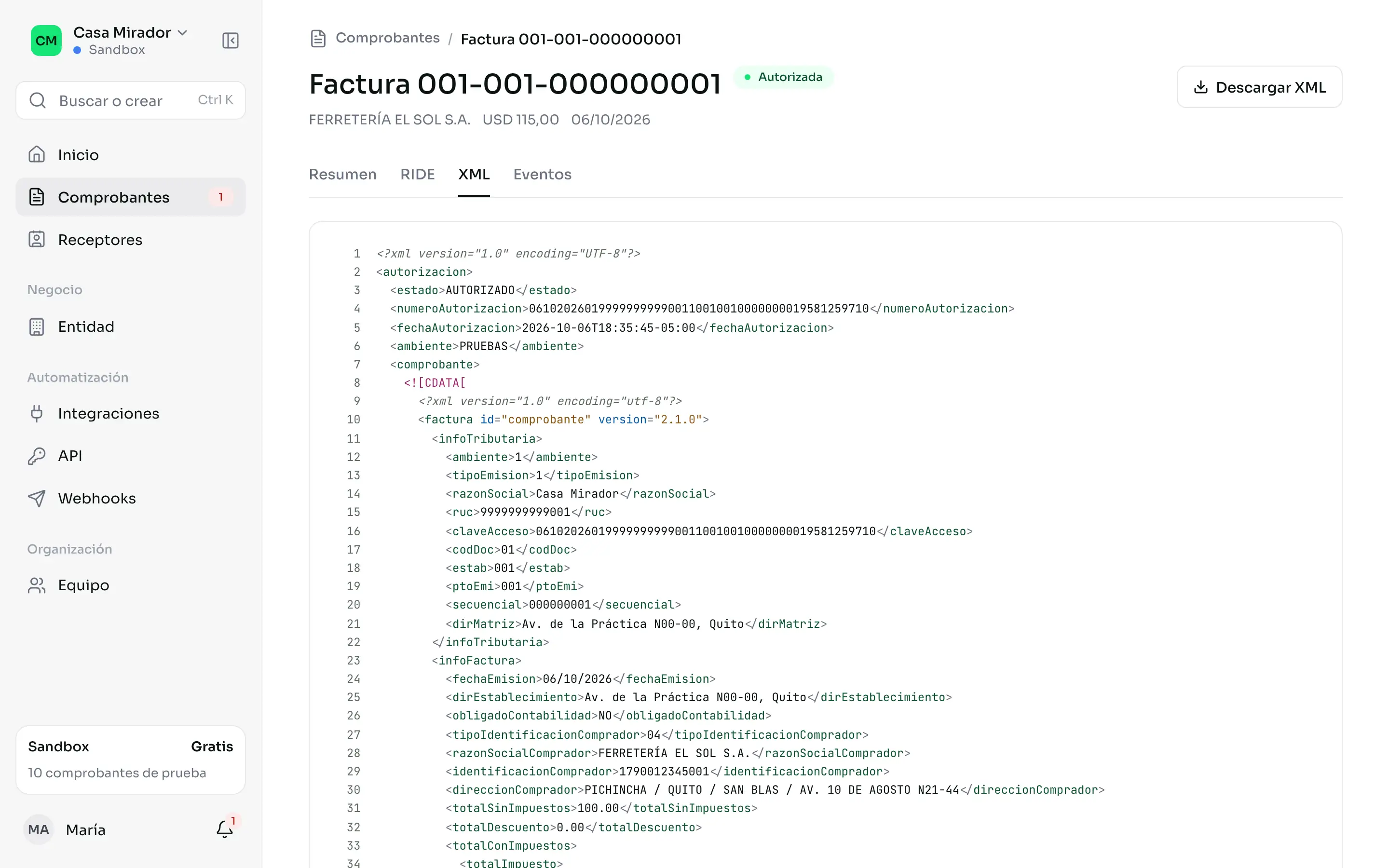
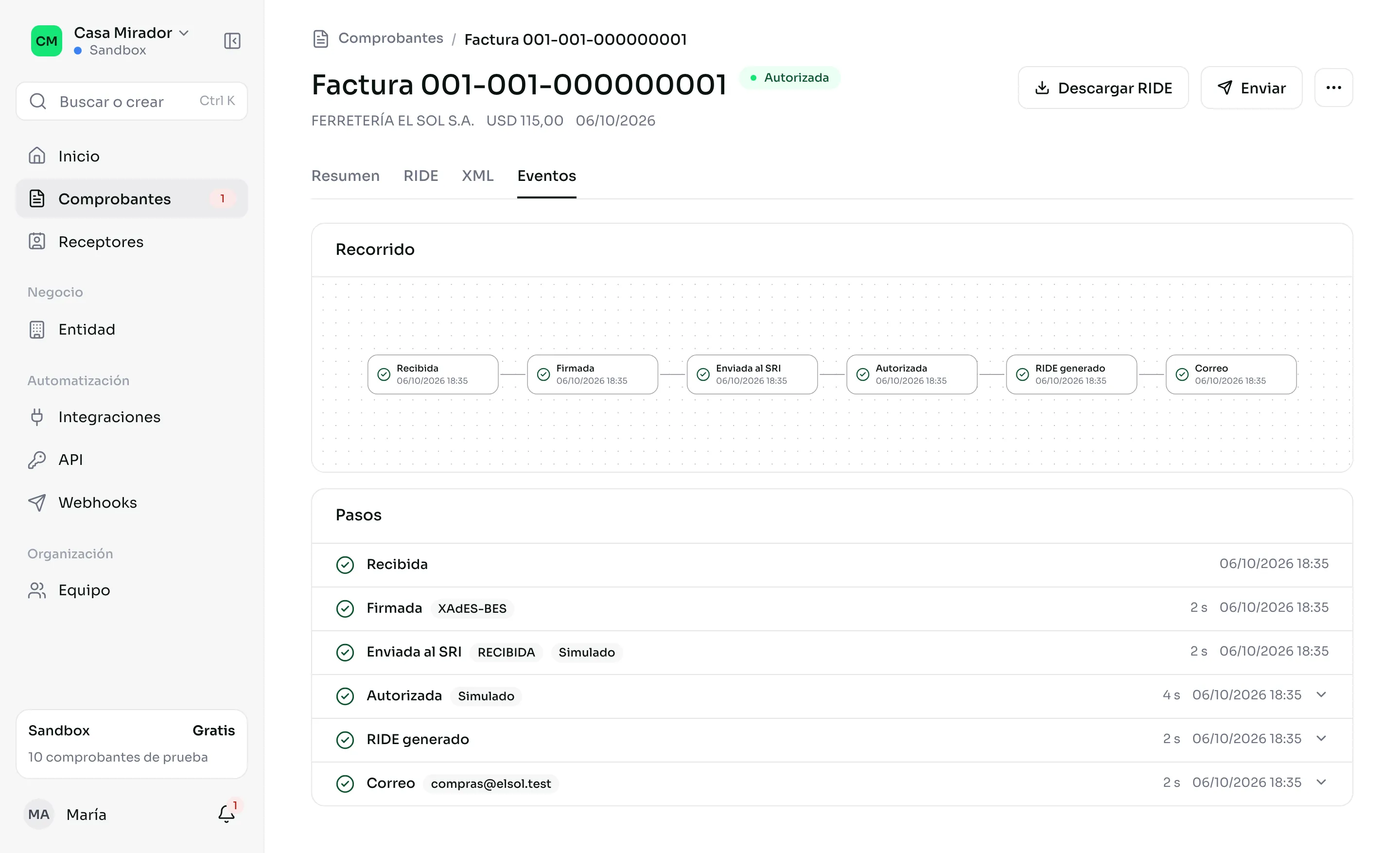
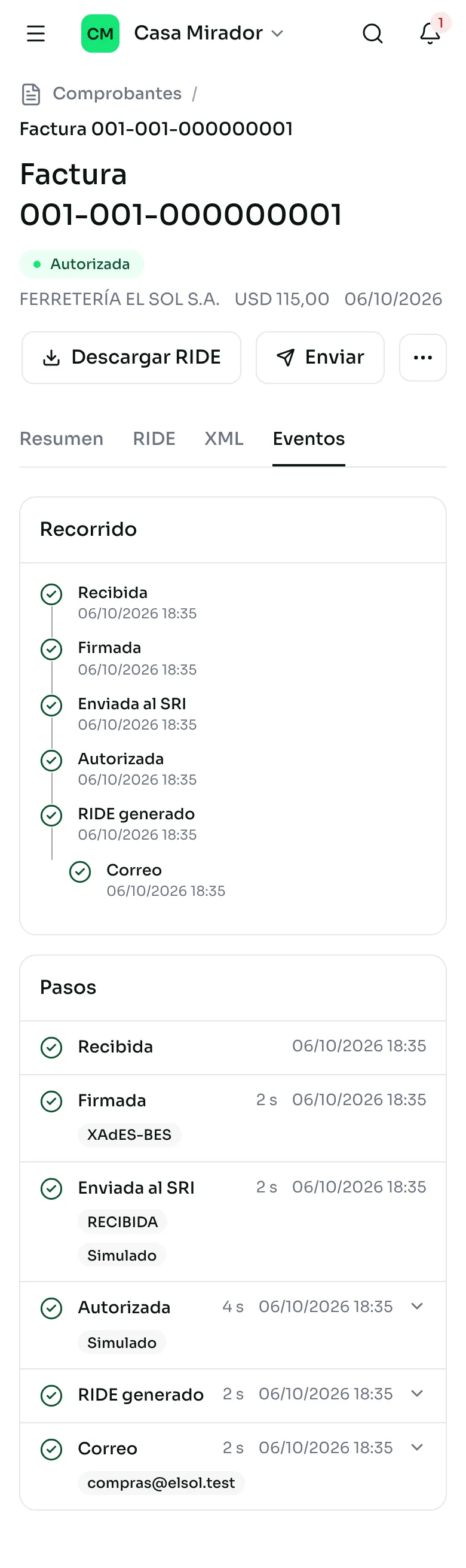
El RIDE y el XML existen cuando el SRI autoriza el comprobante.
Arriba ves por qué un comprobante necesita algo de ti:
- Devuelta o No autorizada: los mensajes del SRI, con su código. Se corrige y se reenvía con el mismo número y la misma clave de acceso.
- Por autorizar: el SRI lo recibió y aún no responde. Seguimos preguntando, o le preguntas tú con Consultar ahora; si pasan 24 horas, lo marcamos como demorado.
- Anulada: la fecha en que el SRI la anuló. Ya no tiene validez tributaria y salió del portal de tu cliente, pero conserva su XML y su RIDE.
Reenviar al receptor
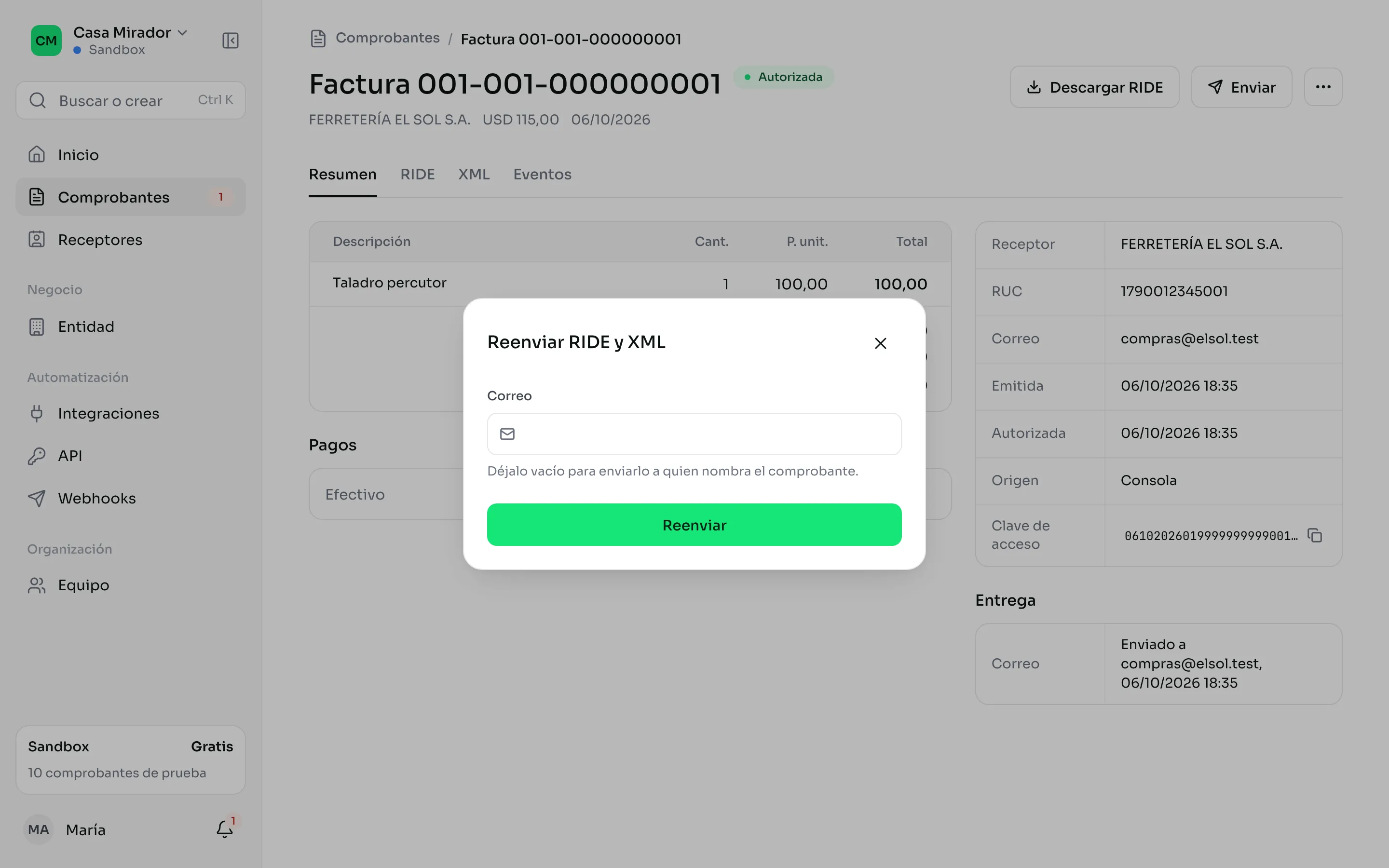
Enviar abre Reenviar RIDE y XML: manda otra vez el RIDE y el XML, sin cambiar el comprobante. Si dejas el correo vacío, va a quien nombra el comprobante, en cualquier ambiente; en Sandbox y Pruebas el asunto lleva la etiqueta [Sandbox] o [Pruebas]. El envío sale en unos segundos y aparece como un paso en Eventos.
Registrar una anulación
Fiscalbase no le pide la anulación al SRI: la haces tú en SRI en línea, y luego la registras aquí para que tus listas, tus webhooks y el portal de tu cliente lo sepan.
En un comprobante autorizado, Registrar anulación te pide la fecha en que el SRI lo anuló, un motivo opcional que queda en el recorrido, y que confirmes que ya lo anulaste. Te recuerda el plazo del SRI: hasta el día 7 del mes siguiente a la emisión. No se puede deshacer.
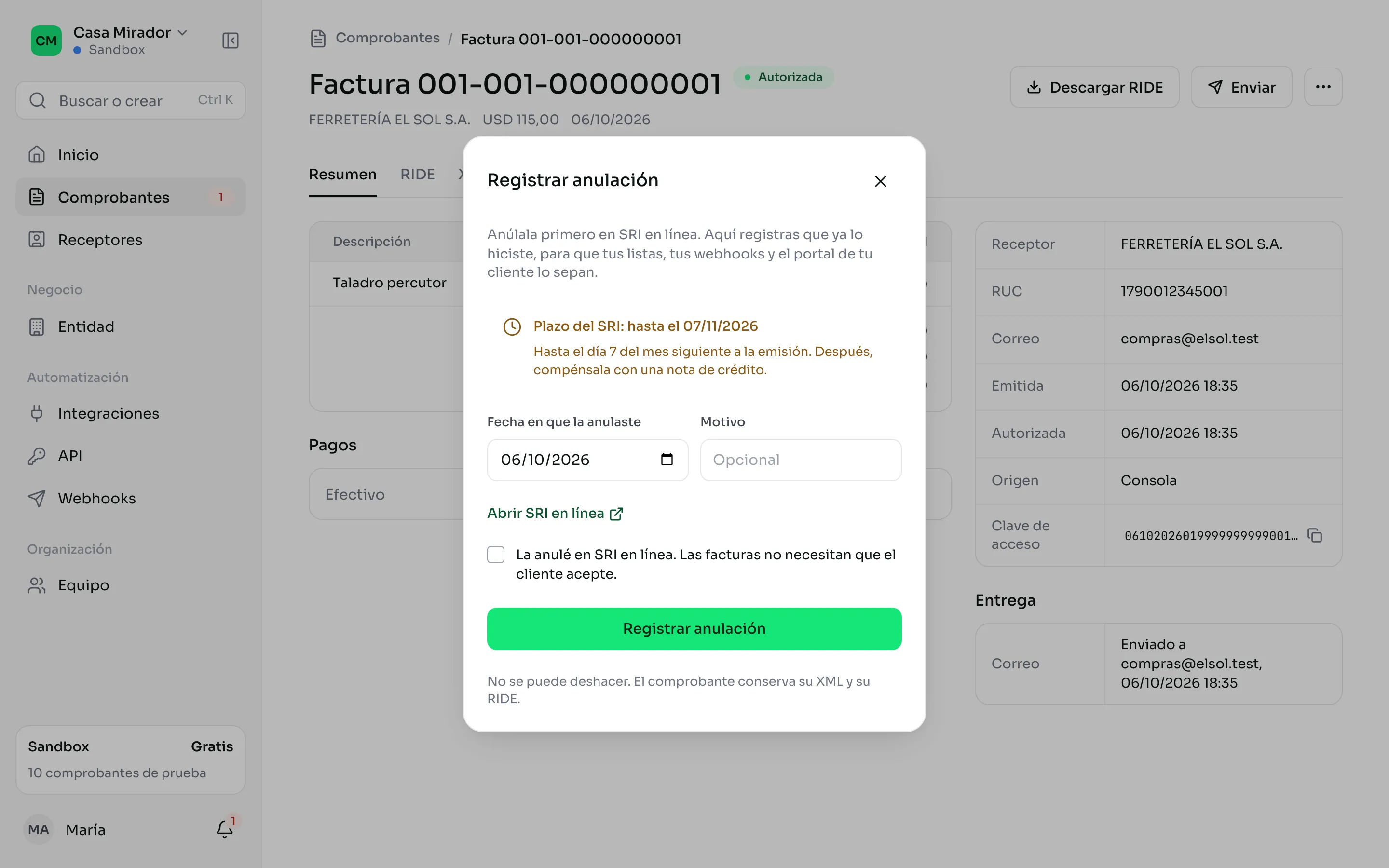
- Facturas: no necesitan que tu cliente acepte.
- Retenciones y notas de crédito o débito: el receptor debe haber aceptado la anulación en SRI en línea.
- Facturas a consumidor final: el SRI no las anula ni admite nota de crédito, así que la consola no ofrece registrar la anulación.
Las reglas completas están en Corregir, anular y compensar.