Buscar y avisos en la consola
El buscador (Cmd + K), la campana de notificaciones y cómo plegar el menú lateral.
Buscar o ejecutar
En el menú lateral, Buscar o crear abre el buscador desde cualquier página. También se abre con Cmd + K (en Mac) o Ctrl + K, y con Esc se cierra. En el teléfono es el ícono de la lupa de la barra superior.
Escribe y el buscador muestra, en este orden:
- Acciones: emitir un comprobante nuevo de cada tipo, Cambiar a otro negocio o a otro ambiente e Invitar al equipo (solo si eres propietario o administrador).
- Comprobantes que coinciden con lo que escribiste: el número (
001-001-000000123), la clave de acceso, el nombre del comprador, del proveedor o del transportista y destinatarios de una guía, sin distinguir mayúsculas ni tildes, o el inicio de su RUC o cédula. Con varias palabras, cada una debe aparecer, por ejemplomaria 0912. Muestra seis; Ver más comprobantes trae los siguientes. - Ir a: cualquier página de la consola.
Sin escribir nada ves Recientes (lo último que elegiste, hasta cinco, por negocio y ambiente, guardado en tu navegador), las primeras páginas y todas las acciones.
Con el teclado: las flechas hacia arriba y hacia abajo se mueven, Enter abre lo resaltado y Esc cierra. La primera fila ya viene resaltada.
La misma búsqueda de comprobantes está en la API: el filtro q de GET /v1/ec/documents (listas).
La campana
La campana, junto a tu cuenta al pie del menú lateral (en el teléfono, en la barra superior), muestra cuántas notificaciones no has leído (hasta 9, y 9+). Al abrirla ves las más recientes; cada una te lleva a su pantalla y, al abrirla, queda leída. Marcar todo como leído las limpia, y Ver anteriores trae las más antiguas.
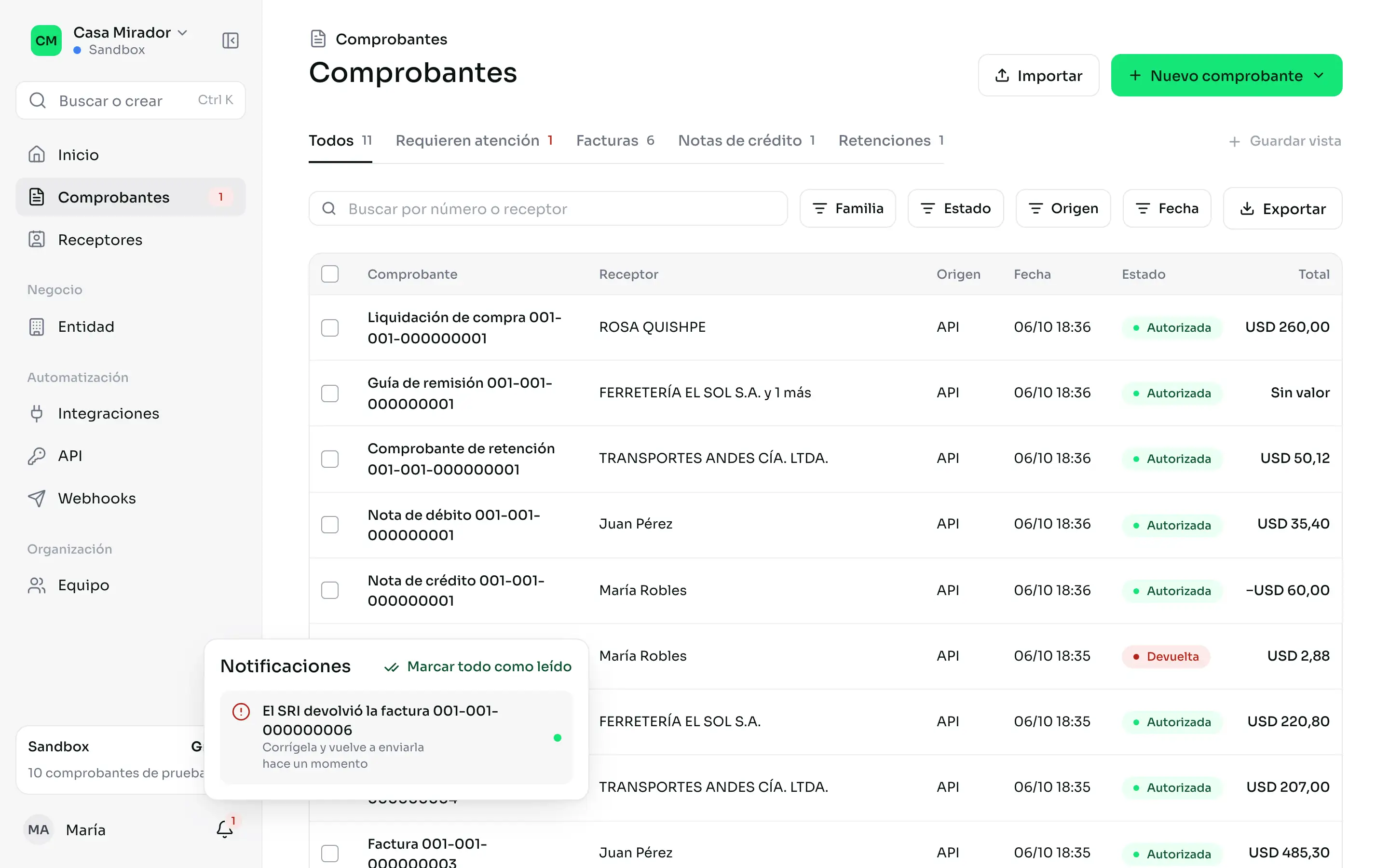
Cada persona del equipo lee las suyas por su cuenta: que tú leas una no la marca para los demás. Las de un ambiente (un comprobante, una importación, un webhook) se ven en ese ambiente; las de toda la organización (plan, certificado, cobros, equipo) se ven en todos.
Te avisamos de:
| Qué pasó | A dónde te lleva |
|---|---|
| El SRI devolvió o no autorizó un comprobante | El comprobante, para corregirlo y reenviarlo |
| Tu certificado vence pronto, o ya venció | Certificado |
| Pasaste los comprobantes incluidos, el gasto del mes llegó otra vez al precio de tu plan o llevas el 90 % de tu tope | Plan y uso |
| Tienes un cobro por pagar, o uno vencido, que deja el negocio sin emitir | El cobro |
| Terminó o falló una importación | La importación |
| Uno de tus webhooks falla varias veces seguidas | El webhook y sus entregas |
| Alguien aceptó la invitación al equipo | Equipo |
| Tu dominio propio del portal se activó, no pudo activarse o dejó de estar activo | Entidad |
Lo que ya te avisamos por correo (el certificado, el webhook, los cobros) aparece también en la campana, una sola vez.
Plegar el menú lateral
Contraer el menú, junto al selector de negocio, pliega el menú en una columna de íconos; el nombre de cada página sale al pasar el cursor. Para abrirlo otra vez, usa Expandir el menú, al pie de la columna. La consola recuerda tu elección. En el teléfono, el menú se abre desde el botón de la barra superior y no se pliega.
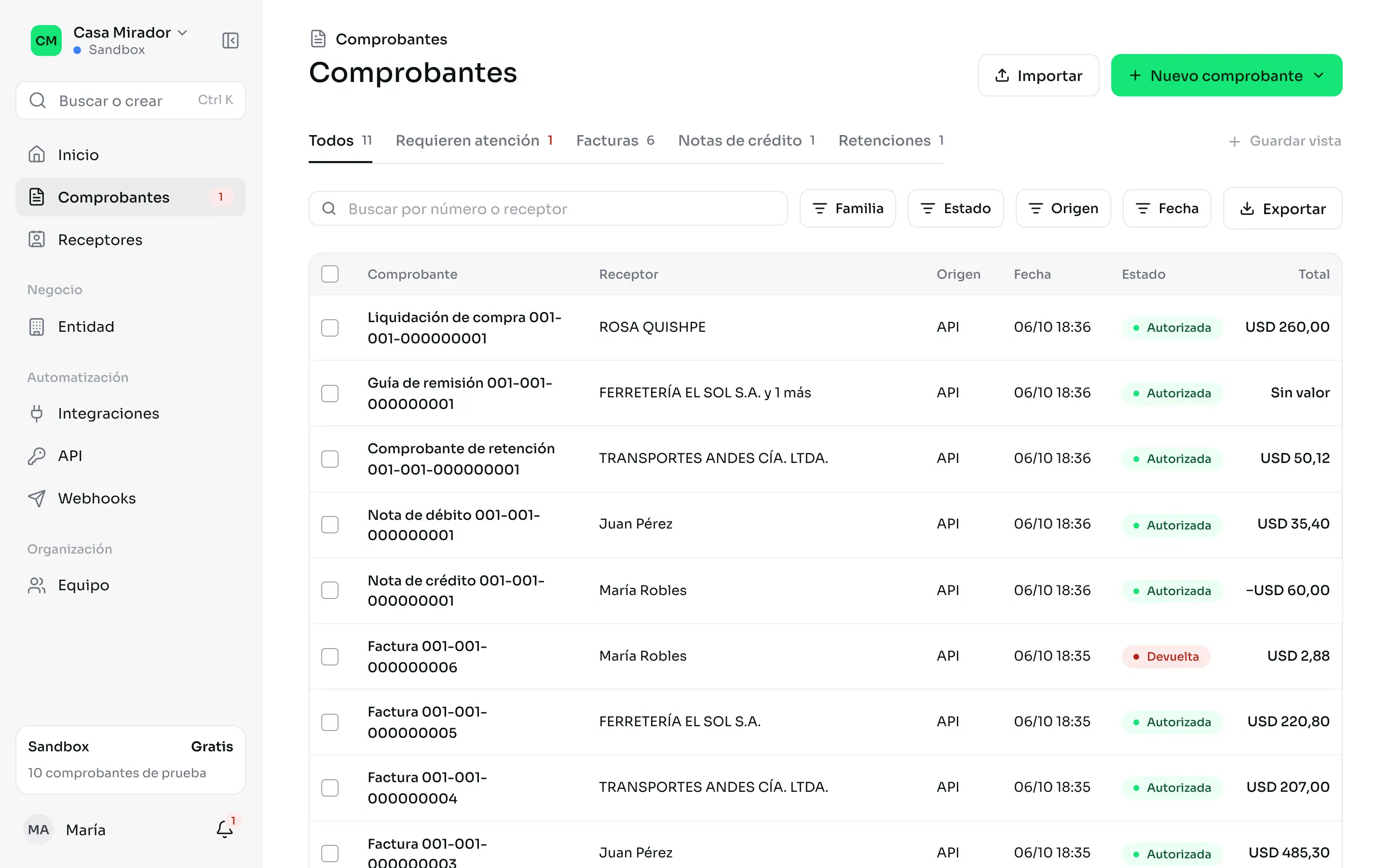
Tus comprobantes en la consola
La lista, el detalle de cada comprobante con su recorrido, su contenido, su RIDE y su XML, el reenvío por correo y la anulación.
Tus receptores en la consola
La lista de a quienes has emitido, la página de cada cliente con lo vendido en el año, y los cambios de correo que pide desde el portal.