Tu entidad en la consola
Registrar tu RUC, abrir tu numeración, subir tu certificado, poner tu marca y pasar a Producción.
La entidad es quien emite, y puede ser de dos clases: un negocio de Sandbox, de práctica y gratis, o un negocio en vivo, tu RUC con lo que el SRI registra de él. Eliges la clase al crearlo y no cambia. Una organización puede tener varios de cada una.
Registrarla
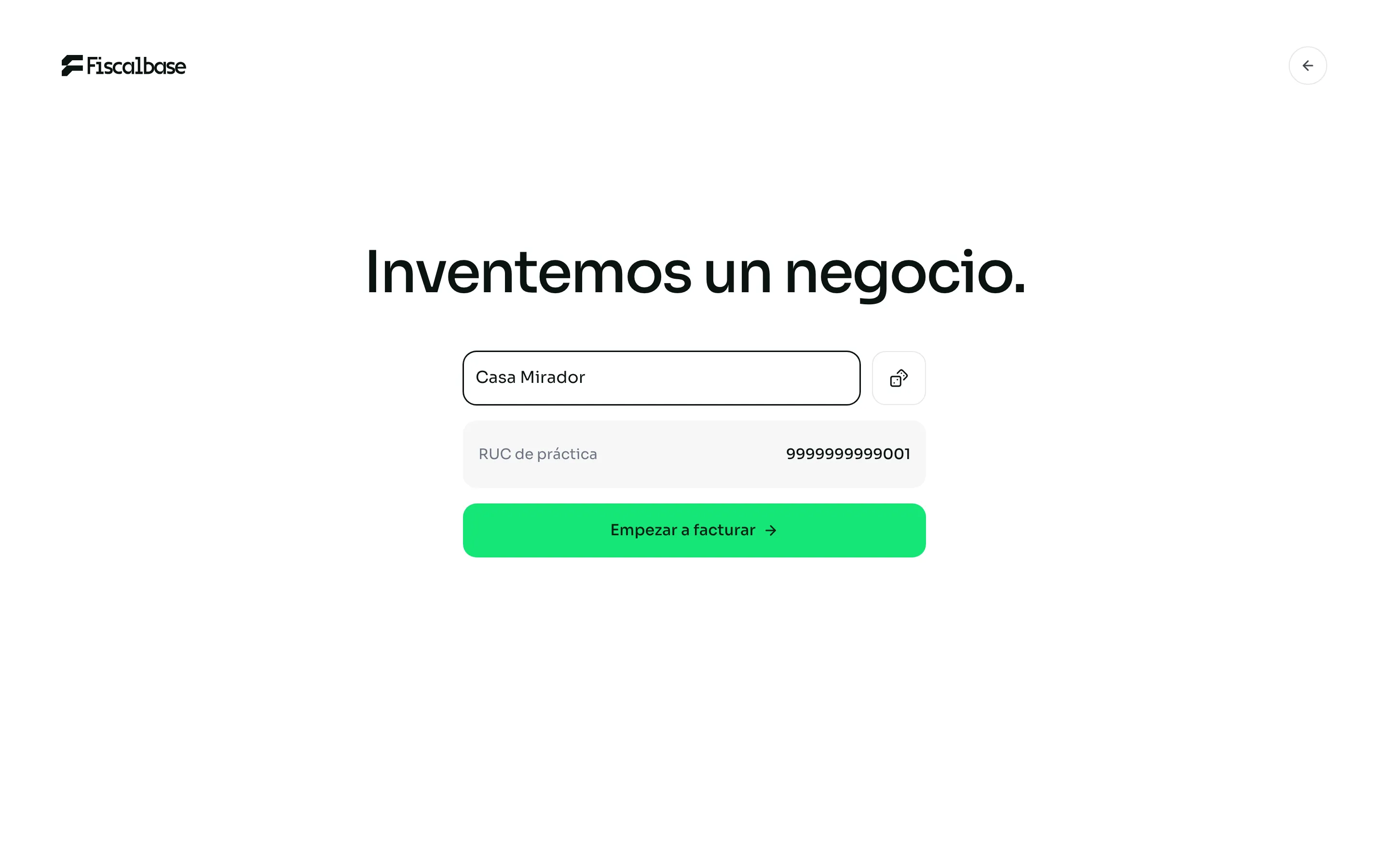
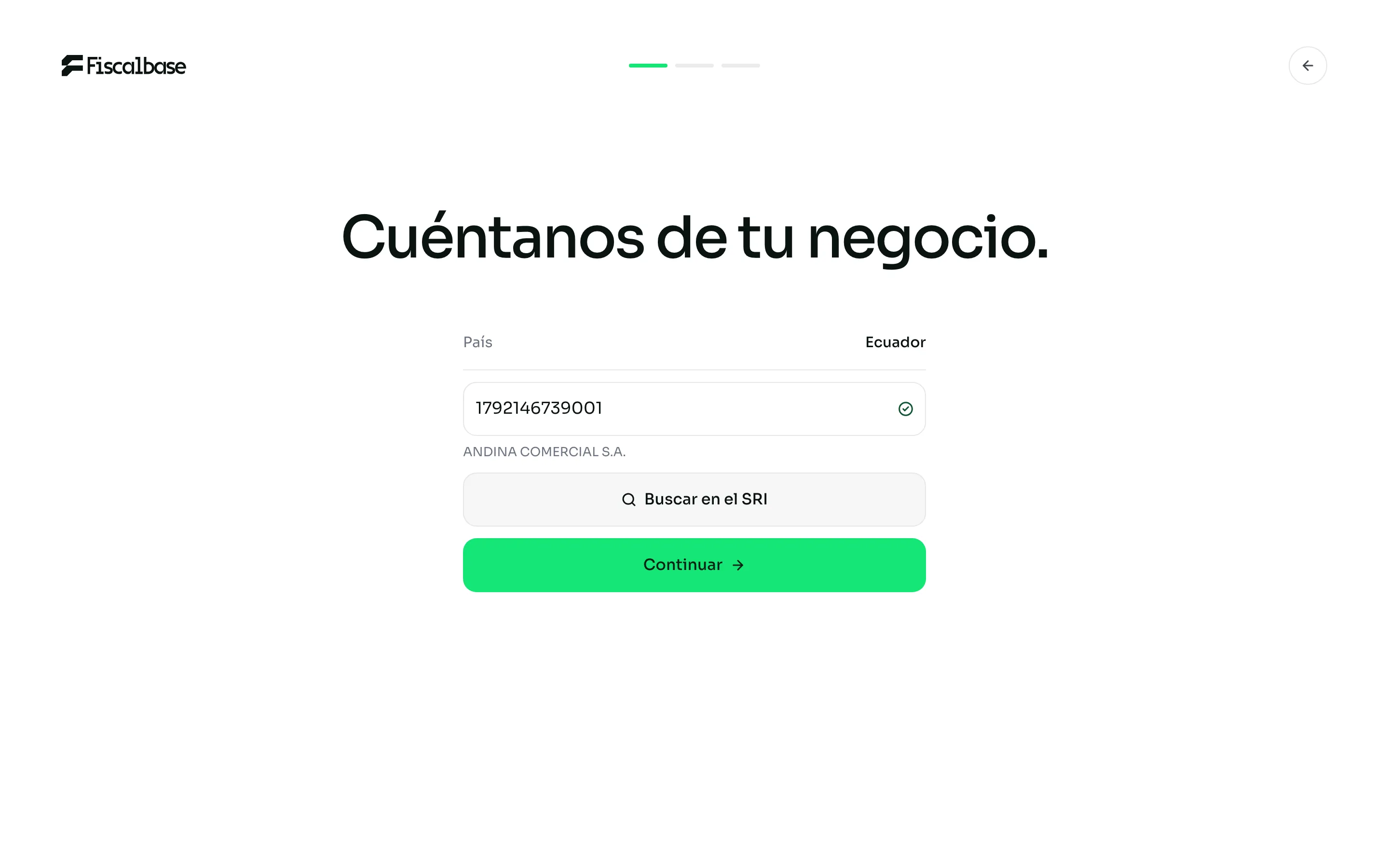
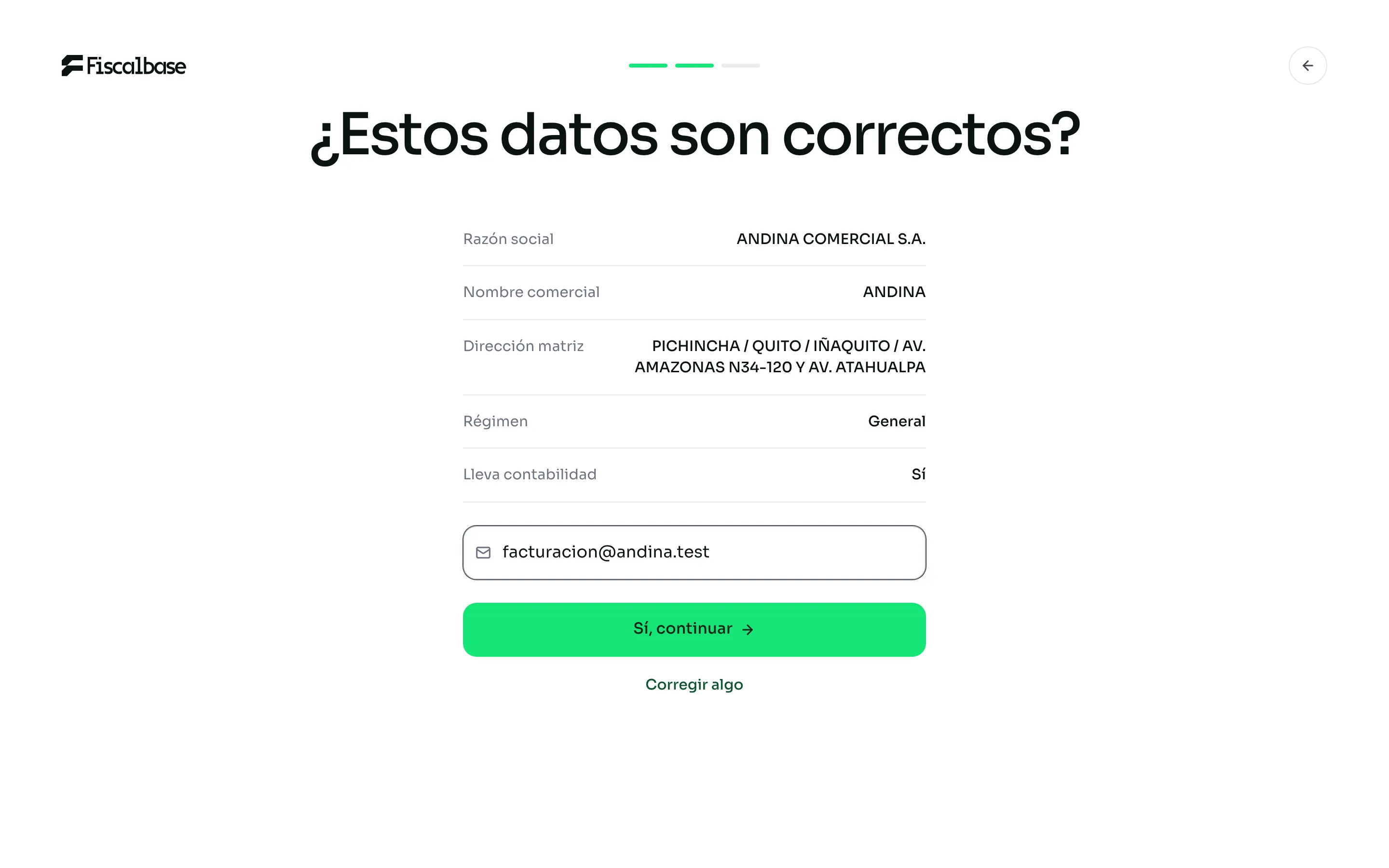
La primera vez, al entrar, la consola te pregunta qué quieres hacer hoy; más tarde, Nuevo negocio en el selector de negocio, arriba a la izquierda, empieza en la misma pregunta. Para practicar, la consola te propone el nombre de un negocio inventado (con un dado eliges otro, o escribes el tuyo); usa el RUC de práctica y no necesita certificado ni plan. Para tu RUC real, escribes el RUC y pulsas Buscar en el SRI: te muestra tu razón social, tu nombre comercial, la dirección de tu matriz, tu régimen y si llevas contabilidad. Confirmas esos datos con Sí, continuar, escribes un correo para tus clientes y, si algo no es correcto, Corregir algo te deja cambiar el nombre comercial y la dirección y añadir las resoluciones que el SRI registra pero no numera: la de contribuyente especial y la de agente de retención, si las tienes. Después eliges tu plan y pasas al pago con tarjeta; mientras se confirma el pago puedes subir tu firma electrónica. Los detalles están en Registrar tu RUC.
Un negocio de Sandbox emite desde el primer momento, con la numeración 001-001 para los seis comprobantes. Uno en vivo abre su numeración de Pruebas y Producción, y emite cuando tiene su plan pagado: mientras falta el primer pago, una franja sobre el comprobante dice Falta el primer pago de este negocio y Emitir está bloqueado, aunque puedes configurarlo todo.
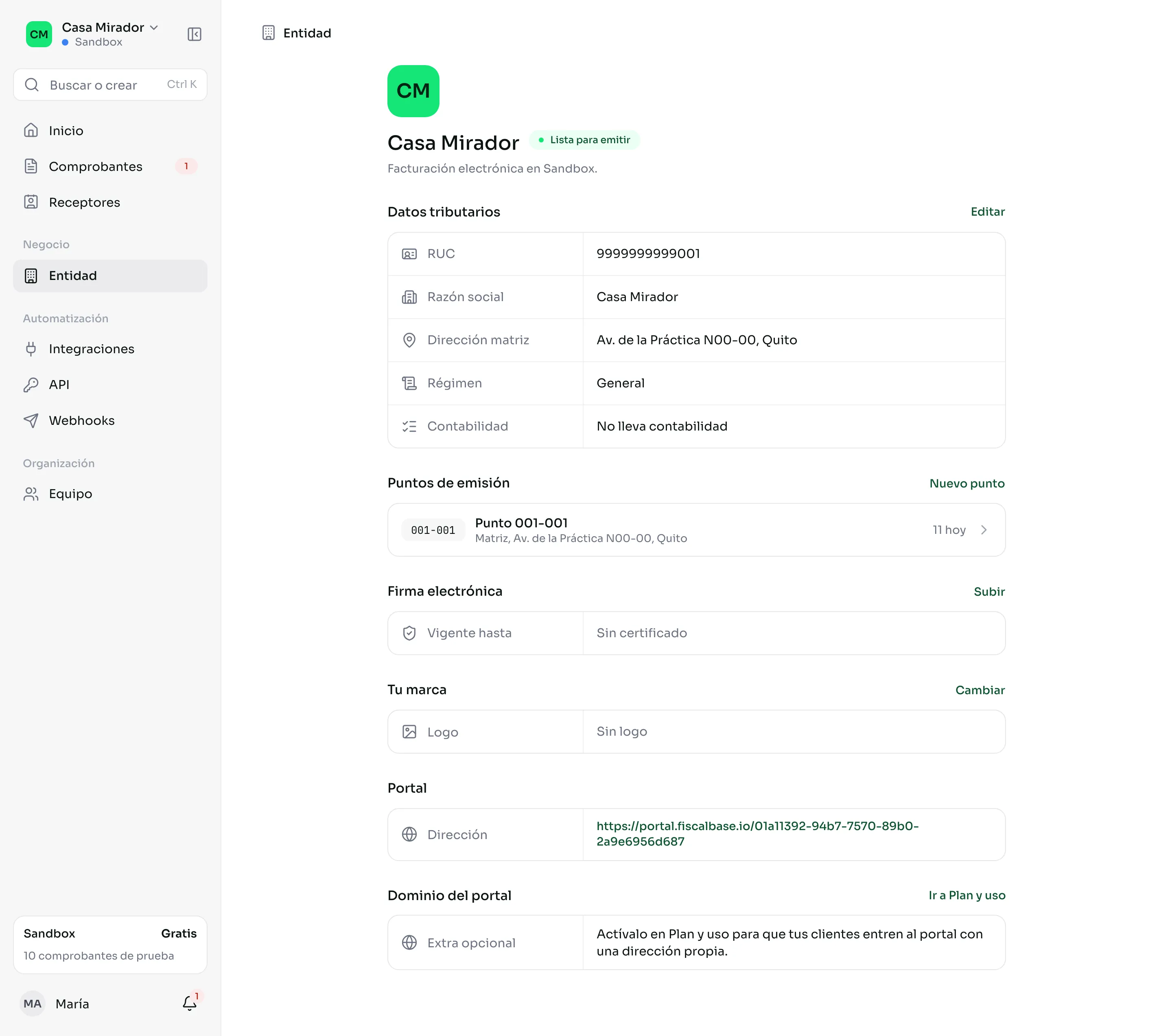
La página Entidad reúne todo lo del negocio. Su estado, Lista para emitir o Falta para emitir, va junto al nombre. Datos tributarios, con Editar, cambia el nombre comercial, la dirección y el teléfono de la matriz, el correo de la matriz, el correo para tus clientes, la leyenda al pie del RIDE (hasta 160 caracteres) y las resoluciones de contribuyente especial, agente de retención y gran contribuyente. Un campo vacío lo quita. En un negocio de Sandbox también cambias la razón social, el régimen y la contabilidad, que son inventados; en uno en vivo vienen del registro del SRI y no se escriben a mano: Actualizar desde el SRI los vuelve a leer, igual que POST /v1/ec/entities/{id}/refresh.
Numeración
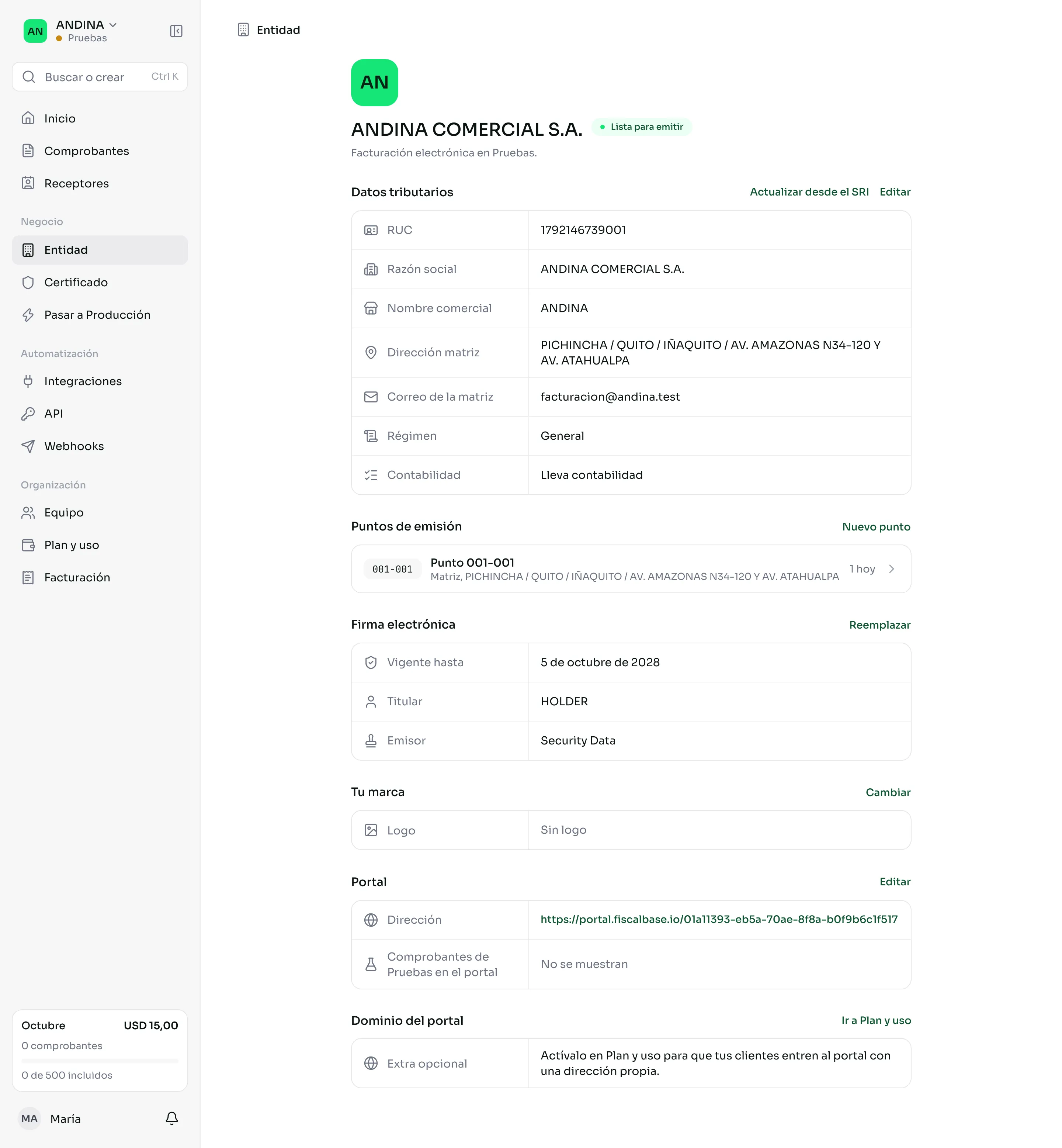
Puntos de emisión muestra cada punto con su establecimiento y, si ya numeró, hasta dónde. Al abrir uno ves Próximos números, el de cada comprobante. Desde ahí:
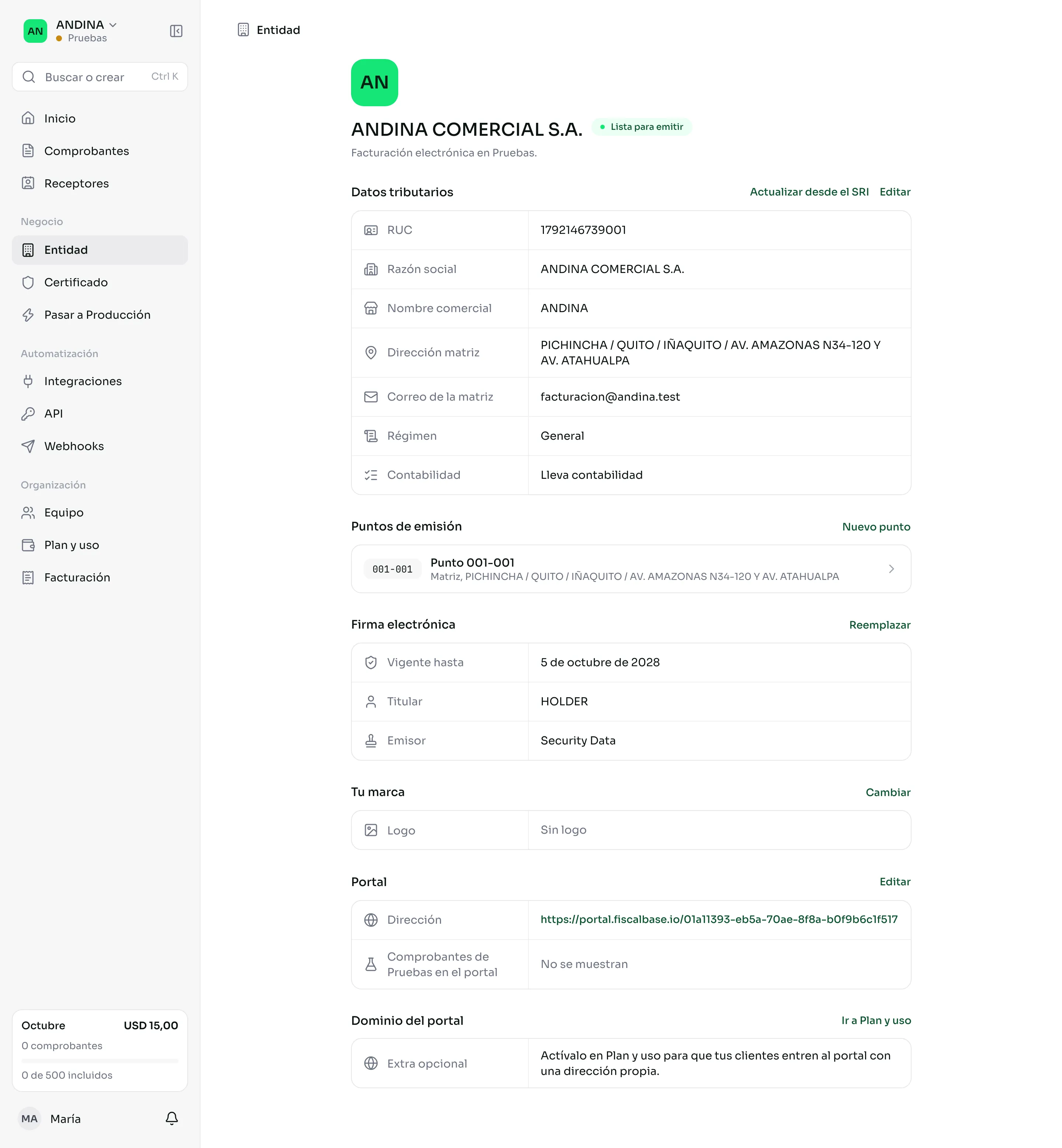
- Abres una numeración que le falta al punto con Abrir, o un punto nuevo con Nuevo punto, en un establecimiento que ya tienes o en uno nuevo. En Pruebas y Producción el establecimiento debe estar abierto en el SRI.
- Apagas o enciendes una numeración, con Activa. Una apagada no emite, pero sus números no se reutilizan.
- Adelantas el próximo número, si otro sistema ya usó los anteriores. Solo avanza: nunca vuelve a un número que la serie ya entregó.
- Ves sus saltos, en Saltos: cada vez que el SRI dijo que un número ya estaba registrado (error 45), cuál rechazó y cuál tomó el comprobante, Por sí sola o A pedido.
Más en Numeración.
Certificado
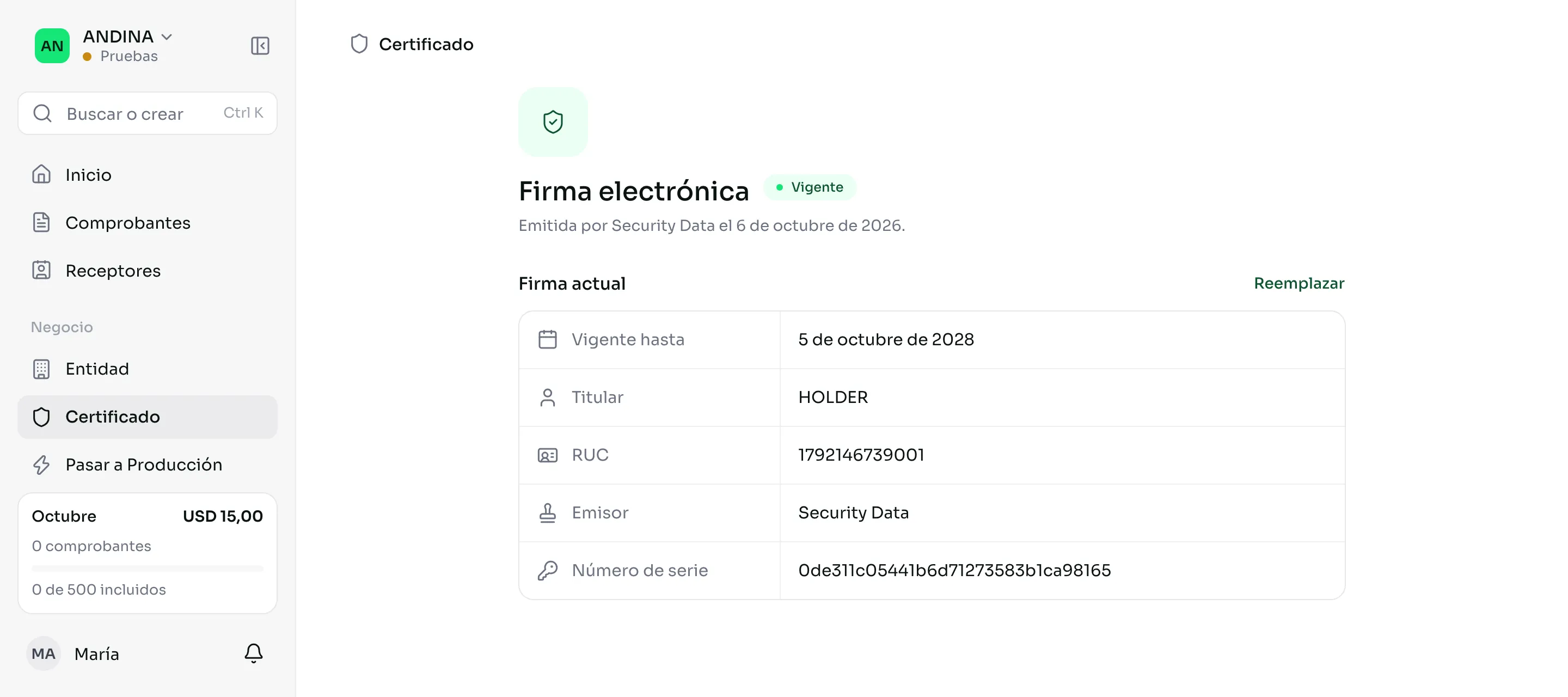
Certificado abre Firma electrónica. En Entidad, la sección Firma electrónica dice hasta cuándo vale y te lleva ahí con Subir o Reemplazar. Subes tu archivo .p12 y su contraseña, y Verificar y guardar te muestra lo que encontramos: a nombre de quién está (con su cédula o RUC), quién lo emitió, hasta cuándo vale y cuántos días le quedan, en ámbar cuando falta un mes o menos y en rojo si venció. Los certificados anteriores quedan en Anteriores. Un negocio de Sandbox no lo necesita. Más en Certificado.
Tu marca
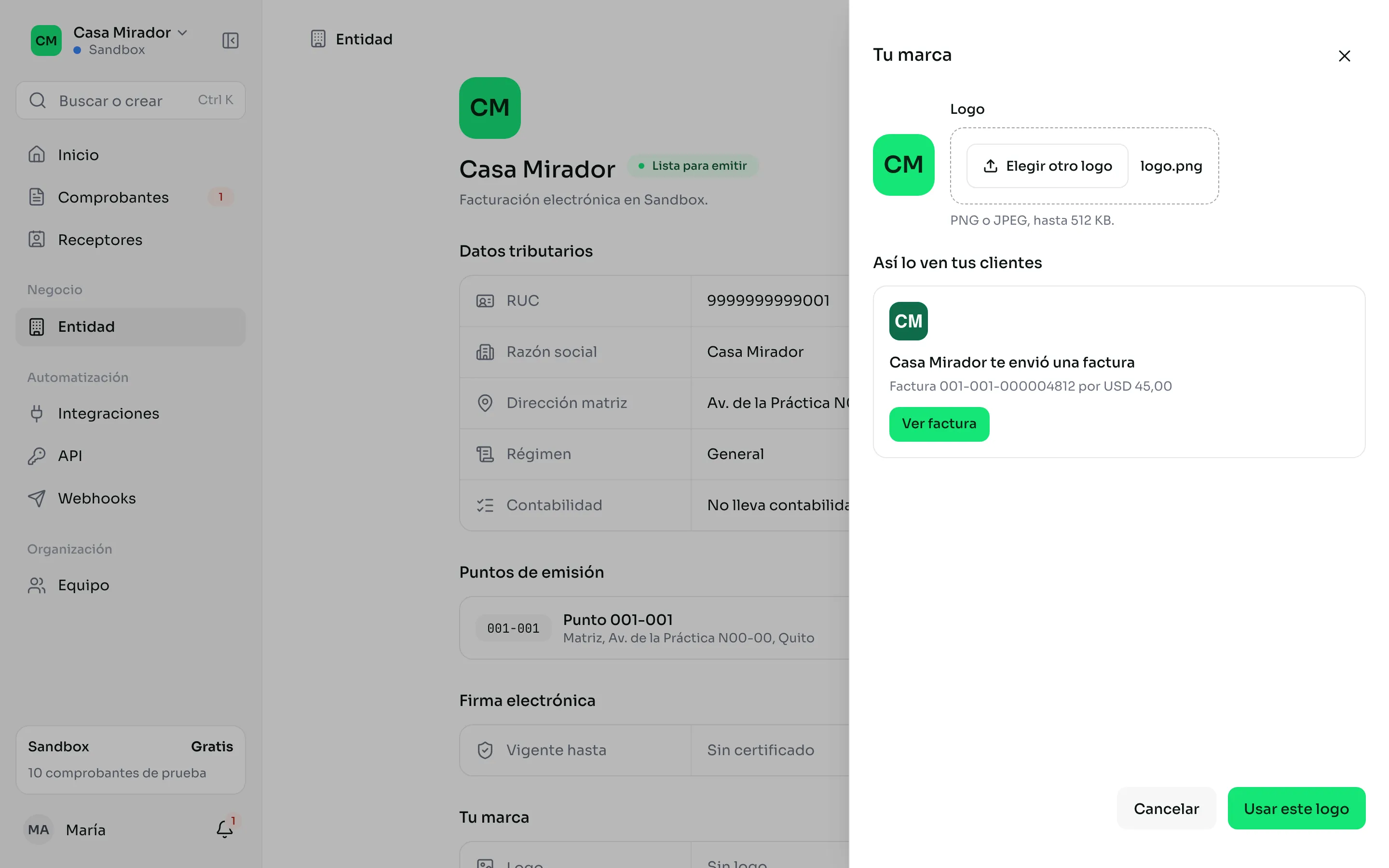
En Entidad, Tu marca guarda tu logo (PNG o JPEG, hasta 512 KB): una vista previa te muestra cómo queda en el RIDE, en los correos y en el portal de tus clientes, y solo se reemplaza al confirmarlo. Sin logo, salen tus iniciales. El correo al que responden tus clientes y la línea para el pie de tus RIDE y correos, como «Gracias por su compra», están en Datos tributarios. Más en Logo.
Portal muestra la dirección del portal de tus clientes. En un negocio en vivo también eliges si el portal muestra los comprobantes de Pruebas («Mostrar comprobantes de Pruebas en el portal»); los de Producción siempre se muestran. Dominio del portal conecta tu propio subdominio y está disponible desde Scale.
Pasar a Producción
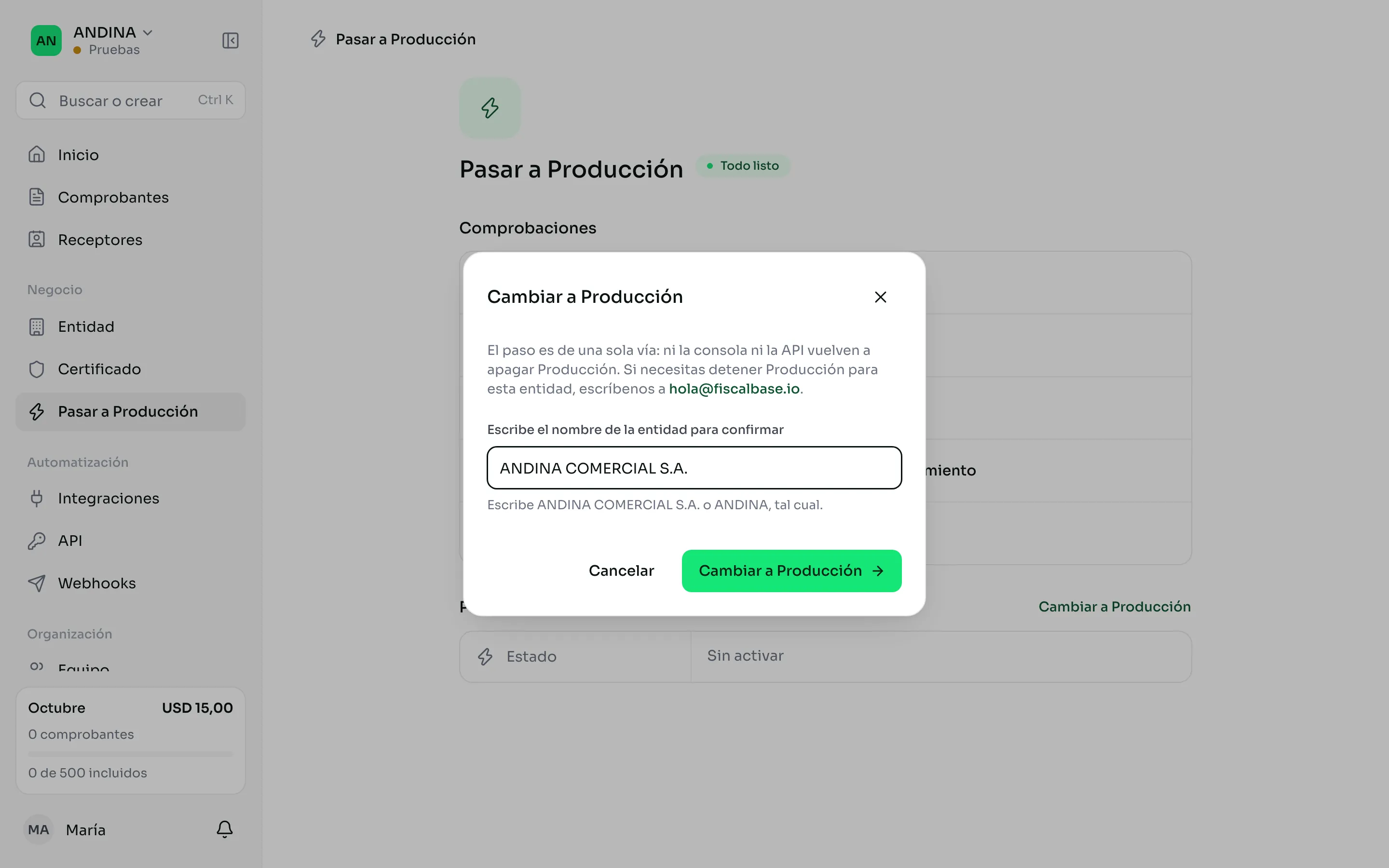
Pasar a Producción, solo para negocios en vivo, primero te deja emitir de prueba contra el SRI, una familia a la vez (Emisiones de prueba), y lista en Antes de emitir lo que falta, con un botón para resolver cada cosa. Cuando está todo, dice Todo listo y muestra cada comprobación como un hecho en Comprobaciones:
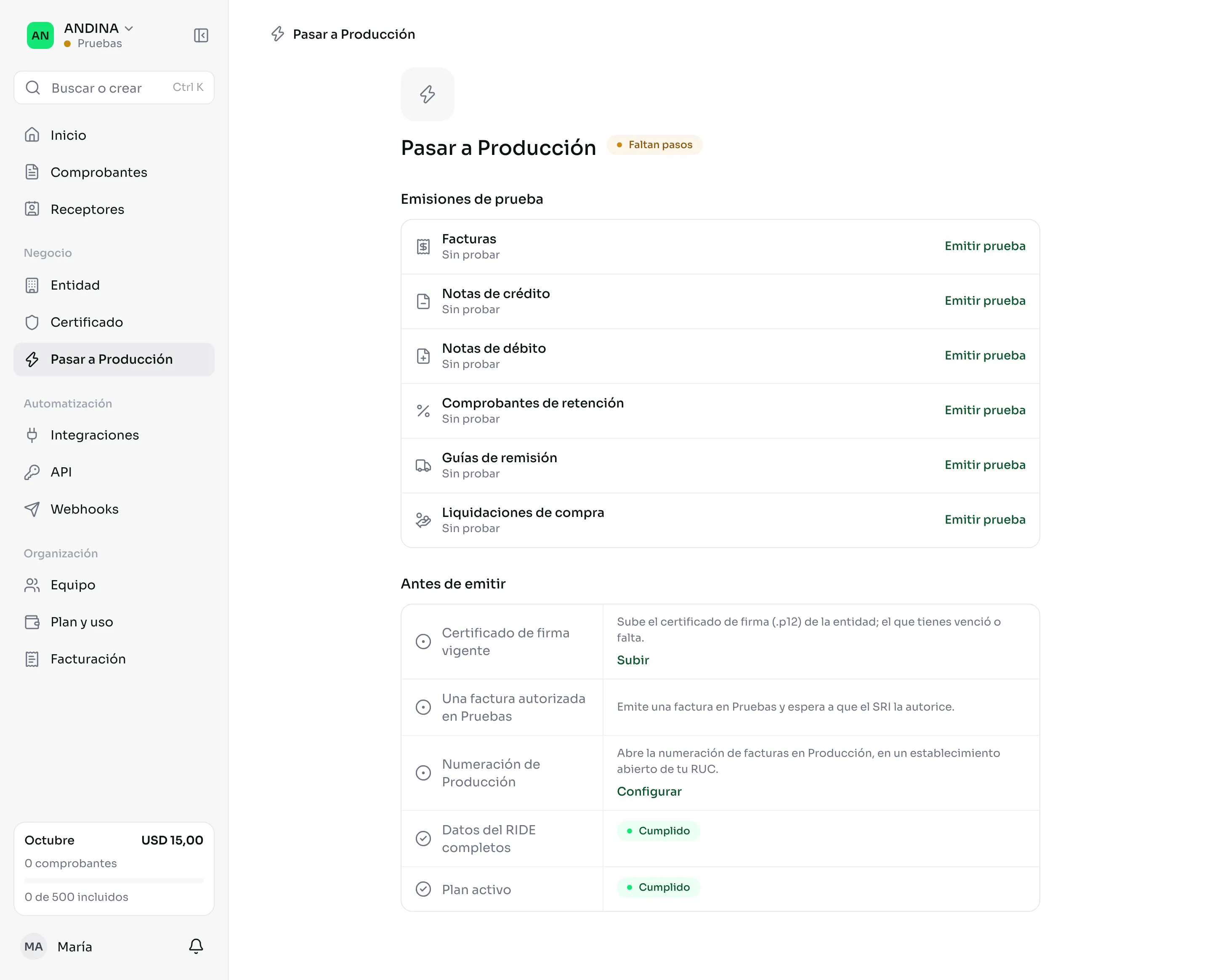
- Un certificado de firma vigente.
- Una factura autorizada en Pruebas.
- La numeración de Producción abierta.
- Los datos del RIDE completos.
- Un plan activo: pagado y al día.
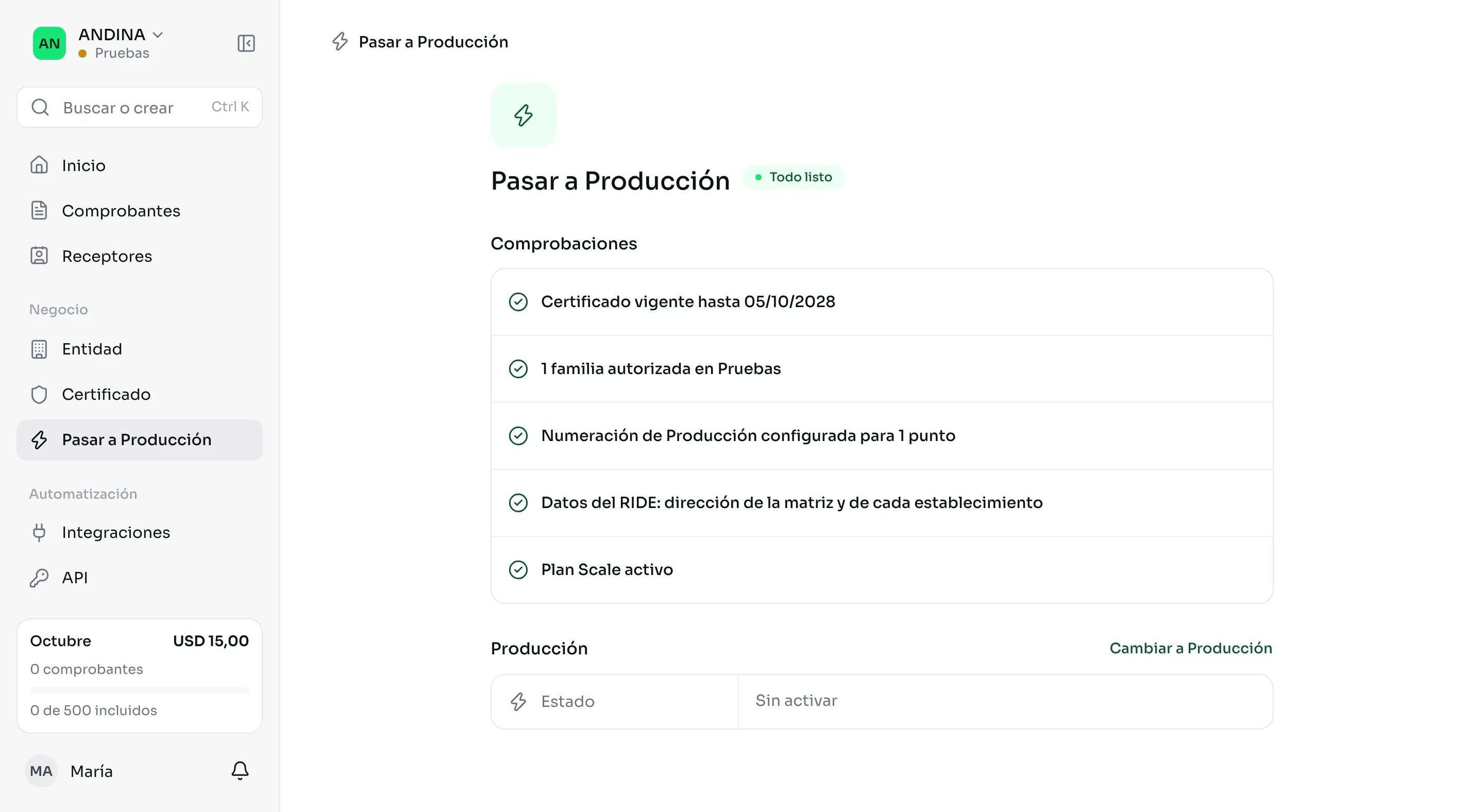
Cuando todo está listo, un propietario o un administrador toca Cambiar a Producción, escribe el nombre de la entidad para confirmar y pasa: desde ese momento tus comprobantes de Producción tienen validez tributaria. El paso es de una sola vía: ni la consola ni la API vuelven a apagar Producción. Más en De Sandbox a Producción.